
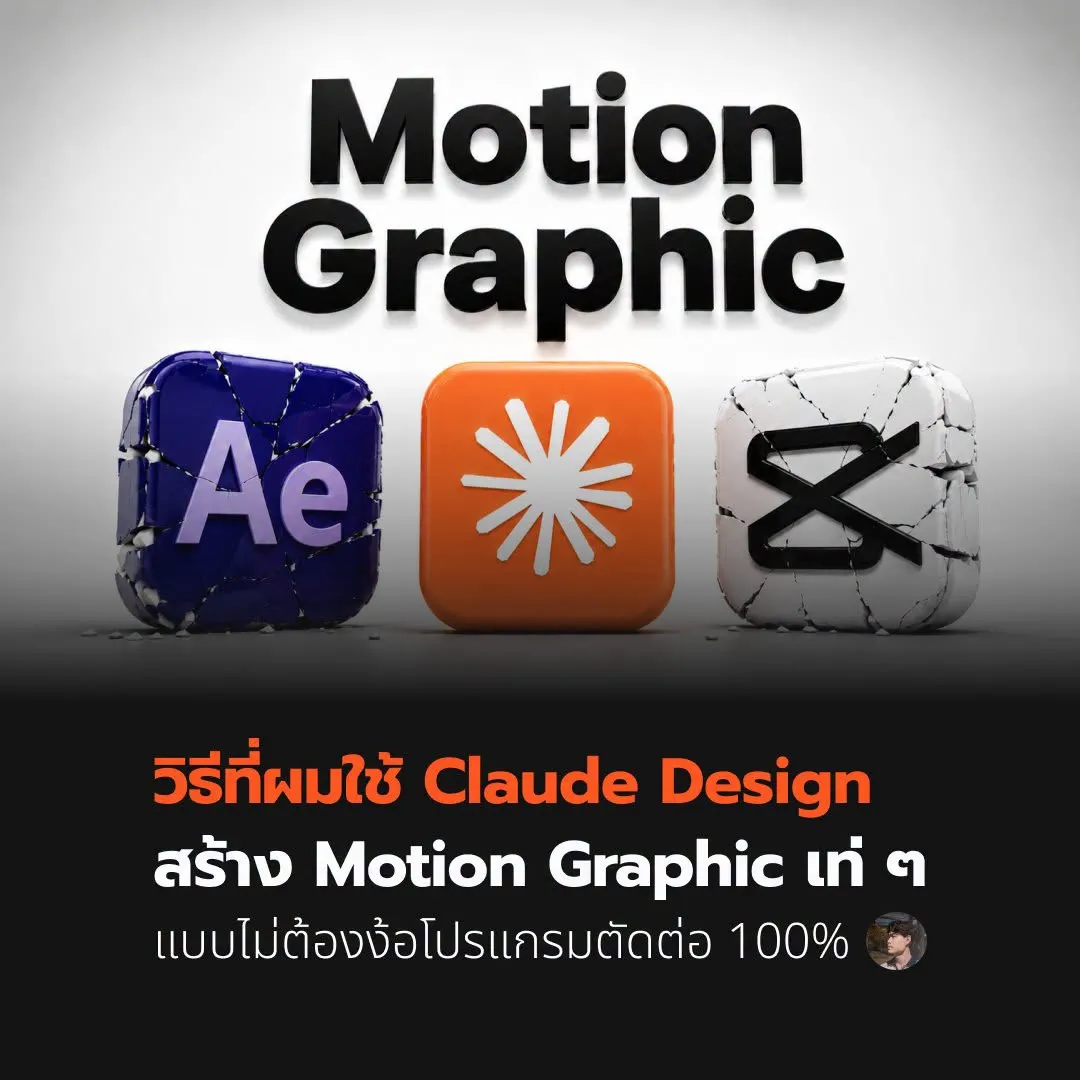
ถ้าเอฟบอกคุณว่า โมชั่นกราฟฟิกที่คุณเห็นอยู่ AI เป็นคนสร้างให้ทั้งหมด แถมพิมพ์ด้วย Prompt ธรรมดา ๆ ไม่ได้ใช้โปรแกรมตัดต่อเลยสักนิด คุณจะเชื่อไหมครับ?
ในบทความนี้ เอฟจะพามาสร้างโมชั่นกราฟฟิกเท่ ๆ ด้วย Claude Design แบบสเต็ปบายสเต็ป ใครที่อยากรู้วิธีทำ ลองมาดูกันได้เลยครับ
1. เครื่องมือลับของคนทำคอนเทนต์
สำหรับคนที่สมัครแพ็กเกจ Pro อยู่แล้ว สามารถใช้ Claude Design ได้ทันทีโดยไม่ต้องเสียเงินเพิ่มครับ แค่เปิด Claude Desktop ขึ้นมา แล้วคลิกที่คำว่า "Design"
จากเมื่อก่อนที่เรานิยมใช้ทำเว็บไซต์หรือสไลด์ เดี๋ยวนี้มันพัฒนาจนทำงานออกแบบอื่น ๆ รวมถึง Motion Graphic ได้แล้ว
ซึ่งเอฟบอกเลยว่าเครื่องมือนี้โคตรเกิดมาเพื่อ Content Creator โดยเฉพาะเวลาที่ต้องอธิบายเรื่องยาก ๆ อย่างพวก AI ให้คนทั่วไปเข้าใจ
2. พิมพ์คำสั่งสั้น ๆ ให้ AI ทำงานแทน
วิธีการใช้งานก็ง่ายมาก ๆ ครับ สมมุติว่าเอฟอยากอธิบายเรื่อง LLM ว่าขั้นตอนมันทำงานยังไง เอฟก็แค่พิมพ์สั่งไปตรง ๆ เลยว่า
"สร้างแอนิเมชันอธิบายการทำงานของ LLM มาให้หน่อย"
ถ้าคำสั่งสั้นไปแล้ว AI ไม่ค่อยเข้าใจ มันจะถามคำถามเราเพิ่มครับ เช่น คนดูเป็นใคร ความยาวคลิปเท่าไหร่ หรืออยากได้คลิปแนวตั้งสำหรับลง TikTok มั้ย
พอเราตอบคำถามเสร็จ ที่เหลือก็แค่นั่งรอให้มันสร้างงานออกมาให้ครับ
3. ถ้าไม่มีไอเดีย ให้เริ่มจากเทมเพลต
บางทีเราก็ไม่มีไอเดียในหัวเลยใช่มั้ยครับ เอฟมีทางออกให้ แค่เข้าไปที่เว็บไซต์รวมเทมเพลต Motion Graphic พอเจออันที่ชอบ เช่น ตัวเลขนับถอยหลัง 10 ถึง 0 เราก็กด Copy Prompt ของเขามาใช้ใน Claude Design ได้เลย
แล้วก็สั่งเพิ่มไปว่าอยากปรับตรงไหน เช่น เปลี่ยนเลย์เอาต์ หรือเปลี่ยนโทนสี แค่นี้เราก็ได้ผลงานตามที่ต้องการแล้วครับ
4. เสกงานเท่ ๆ ด้วยภาพหน้าจอ
บางทีไปเจอช่อง YouTube บางช่องทำ Motion Graphic ออกมาเท่มาก แต่เอฟไม่รู้จะพิมพ์ Prompt สั่งยังไงให้ได้งานแบบนั้น
วิธีแก้ที่เอฟใช้คือ แคปภาพเฟรมแรก เฟรมตรงกลาง และเฟรมสุดท้าย ของคลิปนั้นมา แล้วโยนรูปใส่ Claude Design บอกมันว่า "ผมอยากได้แอนิเมชันเท่ ๆ แบบนี้"
พอมันสร้างงานที่เลย์เอาต์คล้ายต้นฉบับมาให้ เอฟก็จะสั่งแก้ข้อความ เปลี่ยนโทนสี และปรับเลย์เอาต์ให้เป็นสไตล์ของตัวเอง แค่นี้ก็ได้แอนิเมชันเท่ ๆ ในสไตล์ของเราเองแล้วครับ
5. เบื้องหลังที่ทำให้มันแก้ไขง่าย
สาเหตุที่ Claude แก้แอนิเมชันให้เราได้ดั่งใจสั่ง เป็นเพราะเบื้องหลังของงานพวกนี้มันก็คือโค้ด HTML, CSS และ JavaScript
พอเบื้องหลังเป็นโค้ด AI เลยปรับแก้ให้เราได้ง่ายมาก ๆ อยากปรับตรงไหน ไม่ชอบอะไร ก็แค่วงแล้วคอมเมนต์คุยกับมันด้วยภาษาบ้าน ๆ ได้เลย
พอได้แอนิเมชันที่ถูกใจแล้ว ก็แค่กดปุ่ม Share แล้วเลือกความชัดสูงสุด เพื่อ Export ออกมาเป็นวิดีโอพร้อมใช้ได้เลยครับ
สรุปแบบหล่อเท่
ปัญหาของการสร้างโมชั่นกราฟฟิก คือคนส่วนใหญ่มักคิดว่ามันทำยากและต้องใช้โปรแกรมตัดต่อที่ซับซ้อน
แต่ทางแก้ที่เอฟเอามาแชร์วันนี้ คือการใช้ AI อย่าง Claude Design มาช่วยสร้างแอนิเมชันให้ ด้วยการพิมพ์สั่งเหมือนคุยแชทกับเพื่อน หรือแค่แคปภาพเรฟเฟอเรนซ์ไปแปะ แค่นี้คุณก็สร้างโมชั่นกราฟฟิกเท่ ๆ ได้แบบไม่ต้องง้อโปรแกรมตัดต่อเลย 100% ครับ